
Blog · En Producción
Cada página tiene su propia fecha
Segunda parte de «¿De cuándo son los datos que estás mirando?»: vuelves a avisar, pero ahora tienes tableros con varias páginas, donde cada una consulta una tabla y un campo de fecha diferente. Power BI Pro, Power Automate estándar, sin rol de administrador.
 Por Glenda Piñero Muñoz · · 18 min de lectura
En «¿De cuándo son los datos que estás mirando?» a partir de un correo podíamos saber, de un vistazo, hasta qué fecha llegaban los datos de cada tablero.
La idea era simple: un tablero, una tabla, una fecha. El flujo buscaba la fecha más reciente de esa tabla y la ponía en una fila, junto al enlace al reporte.
Esa regla tuvo que cambiar en cuanto quise incluir un tablero de cinco páginas. Cada página se alimenta de una tabla distinta, y cada tabla guarda su fecha en una columna con un nombre distinto: fecha1 en una, fecha2 en otra, fecha3 en la tercera. Una sola consulta con una sola columna ya no servía. Y después llegaron tres tableros más con la misma estructura.
Esto es lo que construí para resolverlo, con lo mismo de la primera parte: Power BI Pro, Power Automate estándar y Outlook. Sin Premium, sin capacidad Fabric y sin rol de administrador. Hoy el flujo revisa seis tableros y veintitrés páginas, y para añadir uno nuevo no se toca ni un paso.
En 20 segundos
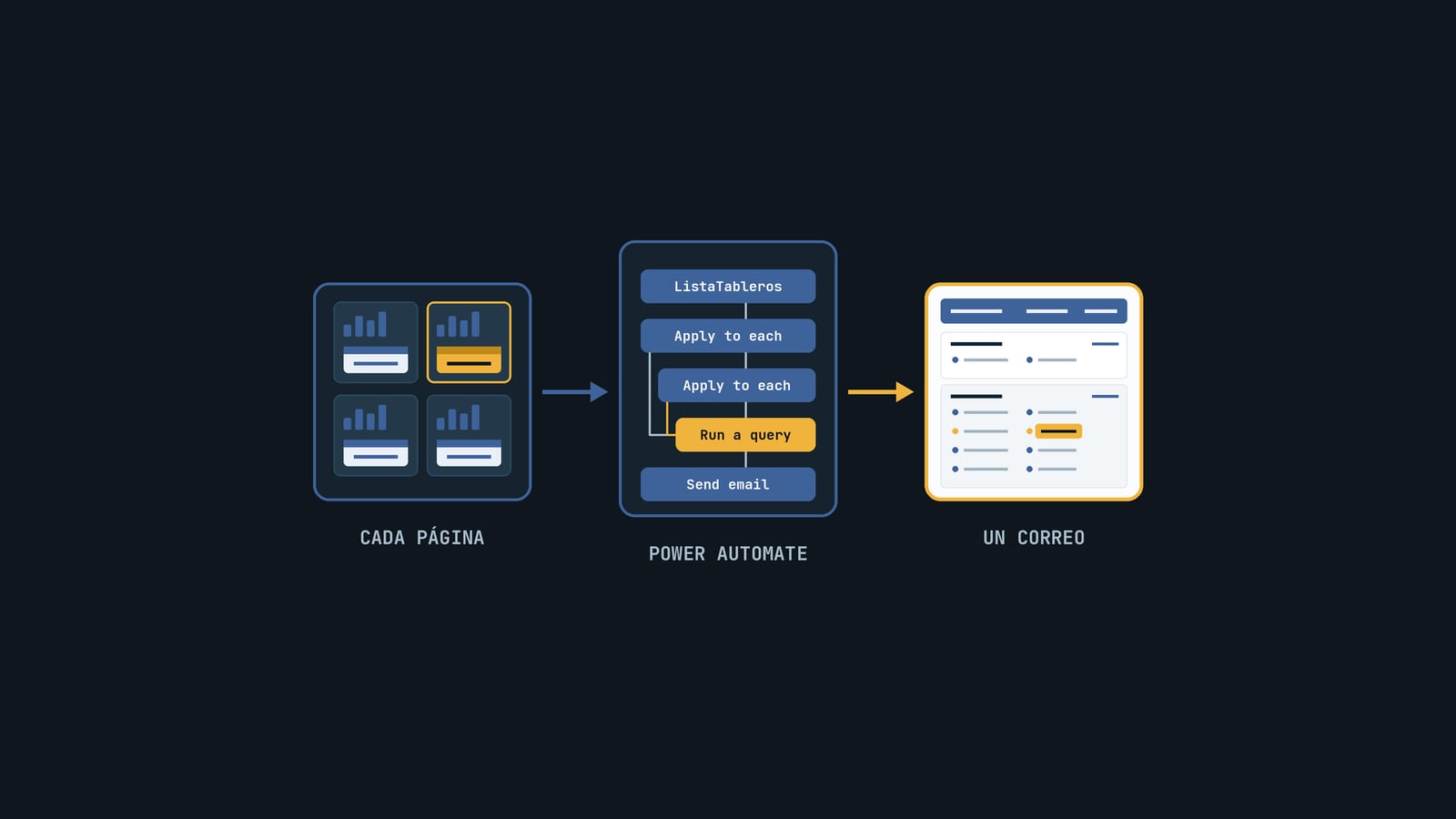
La configuración sale del flujo y pasa a un JSON: cada tablero declara sus páginas, y cada página su tabla y su campo de fecha. El flujo recorre ese JSON con dos ciclos anidados —tableros por fuera, páginas por dentro— y lanza una consulta DAX por página.
El correo mantiene una fila por tablero, con las páginas, las fechas y las tablas en viñetas alineadas. Así se ve de un vistazo qué página concreta se quedó atrás, algo que cualquier fecha resumida esconde. Añadir un tablero es añadir un objeto a ListaTableros.
01 · El punto de partidaLo que ya funcionaba, y dónde dejó de hacerlo
La primera versión hacía esto por cada tablero de la lista:
fecha1 en su tablaLa columna de fecha estaba escrita dentro de la consulta. Mientras todos los tableros usaran la misma, no importaba. Pero un tablero de varias páginas trae tres problemas a la vez:
- Varias tablas por tablero. Ya no hay «la tabla» del tablero: hay una por página.
- Un nombre de columna distinto en cada tabla. La columna de fecha no puede quedarse escrita en la consulta.
- Nombres con espacios. Una de las tablas tenía espacios en el nombre, y la consulta original la escribía sin comillas.
El tercero parece menor y fue el primero que me rompió el flujo. Lo cuento en el paso 4.
02 · La decisión importanteQué fecha enseñar cuando hay varias
Antes de tocar el flujo tuve que decidir cómo se iba a leer el correo. Con más de una fecha por tablero hay varias formas de resumir.
¡Alto ahí! 🛑 Hasta aquí llega la vista previa. El resto del artículo es para suscriptores: gratis y sin contraseñas.