
Blog · En Producción
¿De cuándo son los datos que estás mirando?
Un solo flujo revisa la última actualización de tus tableros de Power BI, guarda cada lectura como historial y te dice desde cuándo. Con Pro, conectores estándar y sin republicar .pbix.
 Por Glenda Piñero Muñoz · · 22 min de lectura
En el artículo anterior conté cómo podrías montar una alerta que te avisa recurrentemente si un informe de BI tiene el dato desactualizado. El equipo ya no dependería de que alguien se dé cuenta mirando el tablero.
Pero cuando la alerta empezó a funcionar apareció otro problema.
La alerta solo responde una pregunta: ¿hay que avisar o no?
El día que llega, sabes que algo no está actualizado. Pero si al día siguiente vuelve a llegar, ¿qué pasó mientras tanto? ¿Sigue exactamente igual? ¿Avanzó un poco? ¿Ya está más cerca de la fecha que necesitas, pero todavía no llegó?
La alerta no te lo dice. Solo vuelve a decir «sí».
Y hay situaciones en las que ni siquiera hubo una alerta, pero igual necesitas saber cómo están los datos.
Por ejemplo, estás cargando o corrigiendo información y quieres comprobar de una vez qué tableros ya están actualizados, sin tener que abrirlos uno por uno mientras la carga todavía está terminando.
O simplemente llega el momento de una revisión de rutina. No recibiste ningún aviso, pero antes de una reunión o una entrega quieres comprobar que todo esté realmente al día.
Son tres situaciones diferentes, pero todas necesitan la misma respuesta: saber qué tan lejos llegaron realmente los datos.
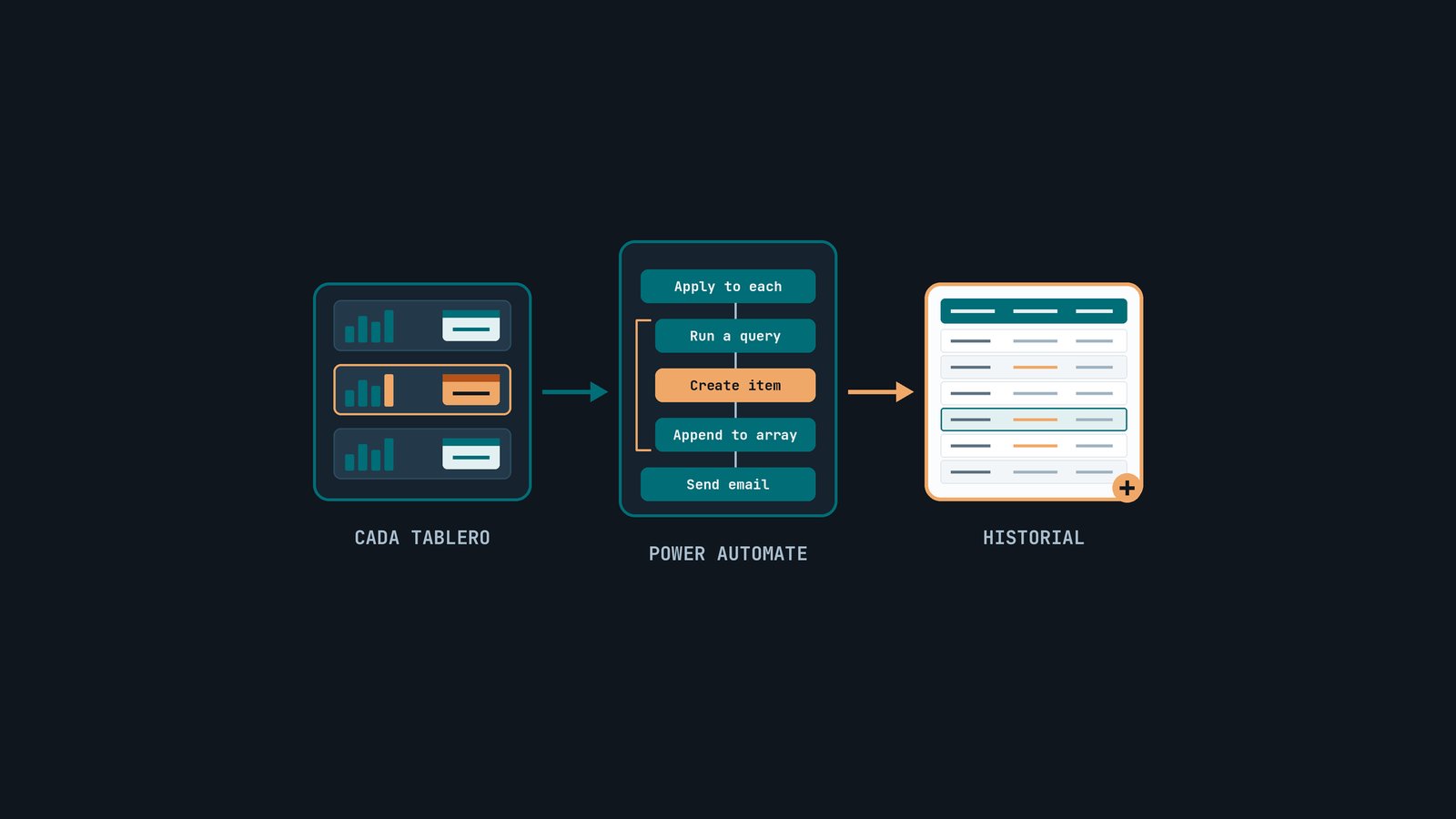
Por eso, en este flujo no me quedo con el «sí» o «no» de la alerta. Le pregunto a cada modelo cuál es la fecha más reciente que tiene, envío un correo con la situación de ese momento y guardo cada lectura.
Así, la próxima vez que lo necesite, no tengo que adivinar si algo cambió. Puedo verlo.
En 20 segundos
La alerta contesta «¿pasa algo?». Este flujo contesta «¿hasta qué fecha llegan los datos, y desde cuándo está así?». Usa la misma acción estándar del artículo anterior —Run a query against a dataset, con Power BI Pro— para preguntarle a cada modelo MAX() de su columna de fecha, manda el resultado por correo y guarda cada lectura en una lista de SharePoint, que es lo que permite responder el «desde cuándo».
01 · El resultadoQué vas a recibir
Antes de ver cómo desarrollar la idea, vale la pena ver qué obtenemos al final: un correo con la lectura de hoy y una lista que va guardando cada lectura cada vez que se ejecuta el flujo.
El correo que llega
Una fila por tablero, con la fecha más reciente que el modelo tiene y un enlace directo al reporte.
La lista que va quedando
Cada ejecución agrega una fila por tablero. Con el tiempo, la lista deja ver el patrón que un correo aislado nunca muestra: aquí, nombre1 se quedó en la misma fecha varios días antes de avanzar, mientras que nombre2 se mantuvo al día en cada revisión.
¡Alto ahí! 🛑 Hasta aquí llega la vista previa. El resto del artículo es para suscriptores: gratis y sin contraseñas.